スマホの録音の仕方完全ガイド!標準機能から通話やAI文字起こしまで徹底解説
ビジネスの商談や重要な会議、パワハラ・トラブル対策の証拠保全、あるいは講義やインタビューの記録まで、現代のスマートフォンは極めて高精度な録音機器として実用性を発揮しています。「わざわざ専用のICレコーダーを購入すべきか」「スマホの標準機能だけで周囲の音をクリアに残せるのか」と思い悩む場面は少なくありません。
2026年現在のモバイル環境では、iPhoneとAndroidの双方でOS標準の録音機能やオンデバイスAIが大幅に進化しており、事前の設定とマイク特性さえ把握しておけば、雑音を抑えた明瞭な音声記録が誰でも手軽に実現できます。本稿では、標準アプリを用いた基本の録音手順から、トラブルを未然に防ぐ通話記録の仕様、さらには動画配信やSNSの内部音声のみを美しく抽出する実践テクニックまで、取材現場で培った検証データを交えて分かりやすく紐解きます。
📌 【この記事の重要ポイントまとめ】
- 要点1:iPhoneの「ボイスメモ」やGoogle Pixelの「レコーダー」など標準アプリを活用すれば、追加費用をかけずに高音質録音とAI文字起こしが即座に行える。
- 要点2:通話録音はOSのプライバシー保護機能によって相手へ警告アナウンスが通知される仕様が定着しており、無音で残すにはスピーカー通話の外部録音や専用ハードウェアの選定が必須となる。
- 要点3:自身が参加する会話の「秘密録音」自体は日本の民事・刑事裁判で証拠能力が広く認められる一方、社内規定違反や民事上のプライバシー侵害トラブルへの配慮を怠ってはならない。
【基本手順】スマホの録音の仕方が今すぐわかる!標準機能で周囲の音を高音質に残す設定
会議室の協議や対面インタビューにおいて、最も手軽かつ確実なのが端末にプリインストールされている標準ツールの活用です。追加のアプリを導入せずとも、わずか数タップでプロの現場に匹敵するクリアな音声を収録できます。
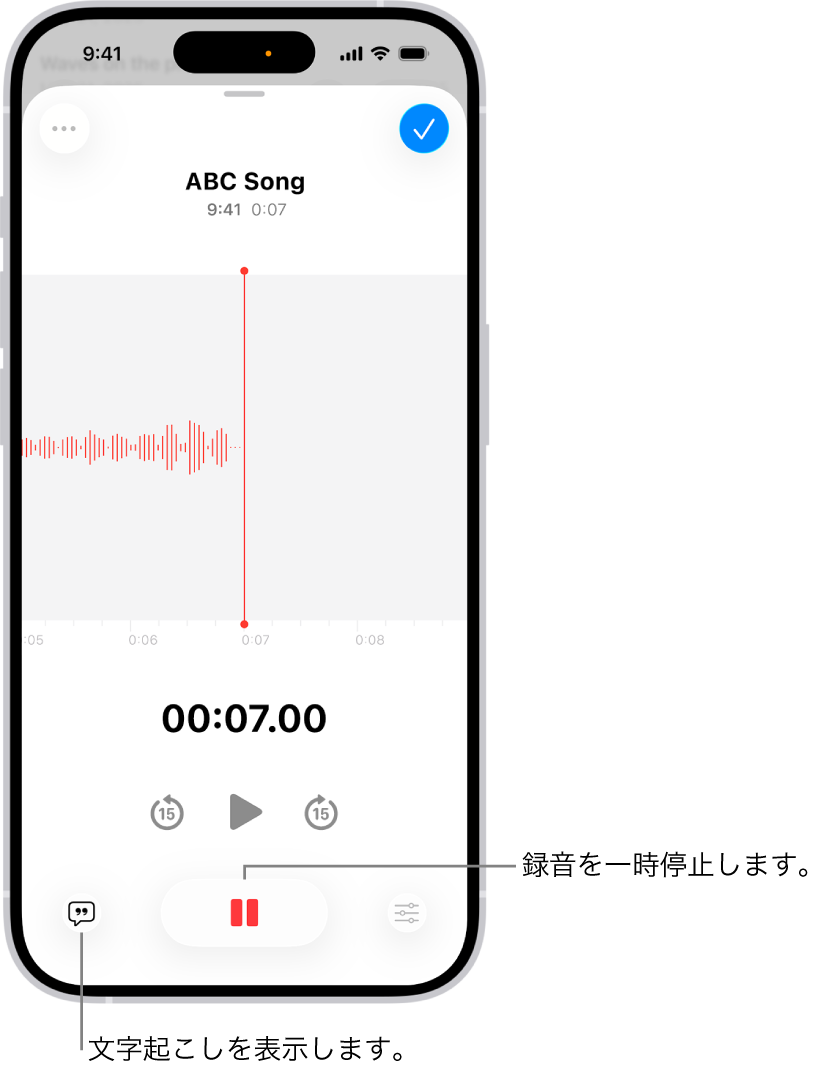
まず押さえておきたいのが、多くのユーザーが利用するiPhoneボイスメモ使い方の基本です。初期状態でも十分な品質ですが、よりクリアな音で残すためには設定アプリ内の調整が欠かせません。「設定」>「ボイスメモ」を開き、「オーディオの品質」を「非圧縮(ロスレス)」に指定することで、会話の細かなニュアンスまで聞き取れる状態を確保できます。録音を開始する際は、コントロールセンターにボイスメモのショートカットを配置しておけば、画面ロックを解除して1秒で赤い録音ボタンを起動可能です。
一方、Android陣営で圧倒的な存在感を誇るのがGoogleピクセル録音文字起こし機能です。Google Pixelシリーズに標準搭載されている「レコーダー」アプリは、完全オフライン環境であっても日本語を高精度にリアルタイム文字起こしし、話者の分離まで自動でこなします。会議中にメモを取る負担が激減するだけでなく、後からキーワードで録音内の特定発言を検索できる利便性は、従来のICレコーダーを完全に凌駕しています。Galaxy端末でも「ボイスレコーダー」が標準装備されており、インタビューモードを選択すれば端末の上下マイクを活用して特定方向の音声を強調して集音可能です。
録音を終えた際、初心者が迷いがちなのが「ボイスメモ保存先どこにあるのか」という問題です。iPhoneの場合、録音データはボイスメモアプリ内に一覧保存されるほか、共有メニューから「ファイル」アプリを経由してiCloud Driveやローカルストレージにm4a形式で書き出しが可能です。Android端末では「内部ストレージ」>「Recordings」や各アプリ専用フォルダにm4a・mp3形式で蓄積されるため、PCへのバックアップもUSBケーブル1本で完結します。
スマホボイスレコーダー高音質化を実現する最大のコツは、端末のマイク位置を意識することにあります。スマートフォンの主マイクは本体底面に配置されているケースが多いため、テーブルに直置きすると紙をめくる音やペンのノック音といった振動ノイズを拾ってしまいます。マイクを音源(話者)の方向に向け、本体の下にタオルやノートを敷くだけで、反響音と机の振動を劇的に遮断できます。

【通話録音の実情】相手に気づかれず残す注意点とOS別の決定的な違い
対面での会話録音と異なり、電話回線を通じた通話の録音にはOSごとの強固なプライバシー保護機構が介在します。「相手に失礼がないよう、あるいは警戒されないよう密かに証拠を残したい」と考える方が直面するハードルと、実際の仕様を客観的に整理します。
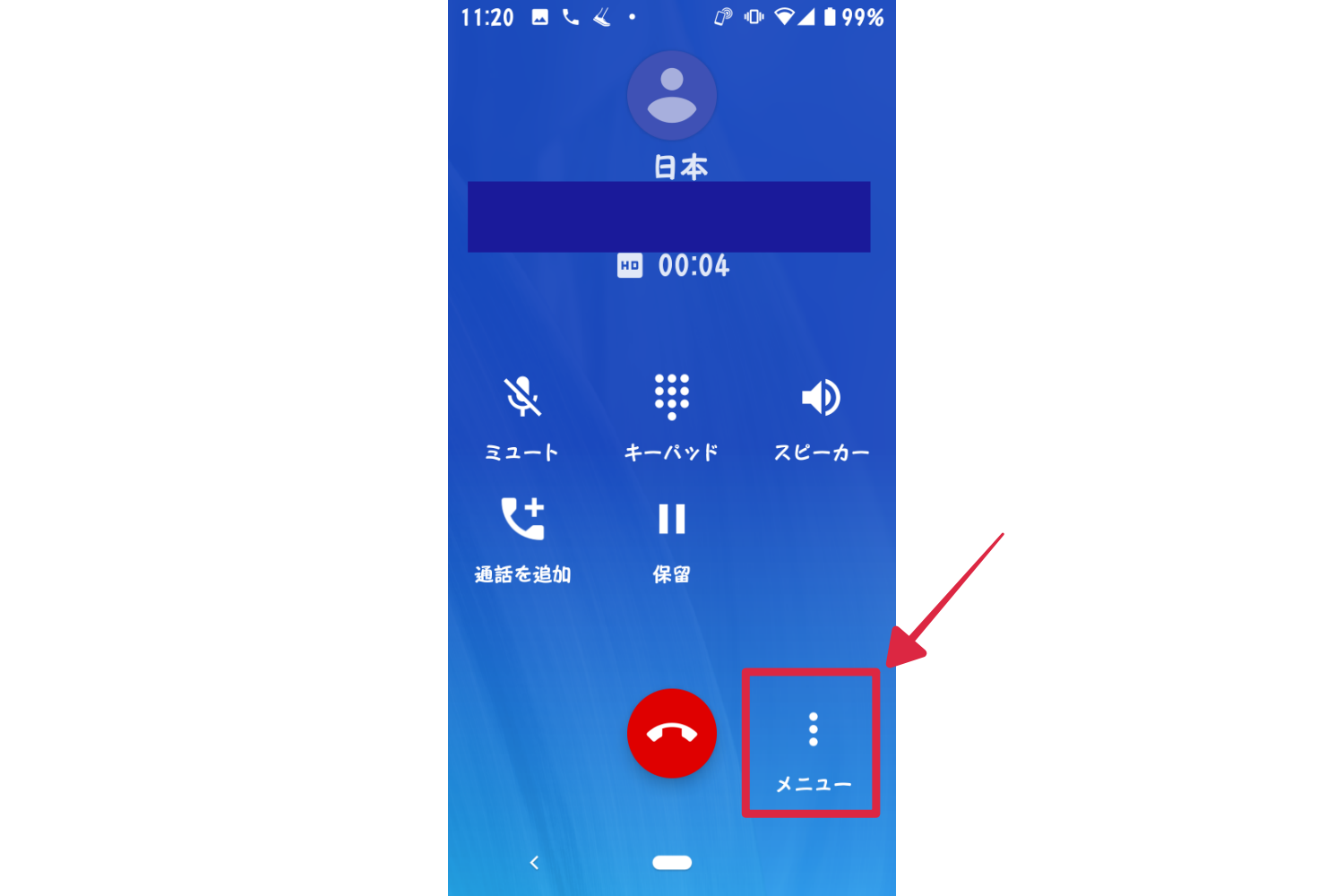
iPhoneではiOS 18以降、標準の電話アプリ内に待望の通話録音機能が実装されました。通話中に画面左上の録音アイコンをタップするだけで双方向の音声を保存し、メモアプリ内で要約や文字起こしまで自動連携されます。しかし、この機能を作動させると「この通話は録音されています」という機械音声アナウンスが双方に明確に流れる仕様になっています。相手に通知を出さずに会話をそのまま残したい場面において、標準機能は利用できません。
Android端末においても状況は厳格化しています。かつてGoogle Playで大量に配布されていたAndroid通話録音アプリの多くは、GoogleによるアクセシビリティAPIの利用制限強化に伴い、相手の声が極端に小さくなる、あるいは片側の音声しか入らない仕様変更を余儀なくされました。標準で通話録音機能を備える一部のSIMフリー端末やGalaxy等を除き、サードパーティ製アプリ単体での双方向完全録音は困難な環境となっています。
こうした技術的制約から、ネット上では相手にバレない録音アプリを探し求めるユーザーが散見されますが、OS内部のセキュリティ制限を不正に迂回する野良アプリの導入は、個人情報の流出やマルウェア感染のリスクを伴うため推奨できません。現時点で通知音を鳴らさずに通話記録を残す最も確実な実用策は以下の2点に集約されます。
第1に、端末を通話中に「スピーカーホン」に切り替え、手元にある別のスマートフォンやICレコーダーで空間録音を行う手法です。物理的な距離や周囲の静けさに左右されるものの、システム通知を完全に回避して明瞭な記録が残せます。第2に、MagSafe等でスマートフォンの背面に磁力吸着させる物理的な通話レコーダー(Bluetooth接続または骨伝導センサー集音)を活用する手法です。これらはOSのシステム制限を受けず、相手側に警告音を鳴らすことなく通話音声を直接キャプチャ可能です。
また、ビジネスシーンで利用頻度が増加しているLINE通話録音方法についても同様の制限が存在します。LINEアプリ自体に通話録音機能は備わっておらず、スマホの画面収録機能を通話中に起動しても、通話相手の音声は通信保護によって無音化される仕様です。LINE通話を高音質で記録する場合も、PC版LINEを利用してPC側のサウンドルーティングソフトで録音するか、外部録音デバイスを接続して集音するのがトラブルのない現実解となります。
【データ比較】2026年最新録音アプリ&録音手法の性能・コスト徹底比較
日常のメモから長時間の株主総会、法的な証拠集めまで、目的によって選ぶべき録音ツールは異なります。2026年最新録音アプリおよび代表的な録音手法を、コスト、音質、文字起こし機能、取り回しの容易さの観点から徹底比較しました。
| 項目・録音方式 | 詳細・数値データ | 一般的な基準・相場 | 編集部の見解・評価 |
|---|---|---|---|
| iPhone標準「ボイスメモ」 | ロスレス設定対応 / iOS標準搭載 / 編集機能完備 | 完全無料(標準機能) | 対面録音の安定感は抜群。迷ったらまずこれを使用すべき基本ツール。 |
| Google Pixel「レコーダー」 | オンデバイスAI文字起こし / オフライン対応 / 話者分離 | 完全無料(Pixel端末限定) | 議事録作成の効率が跳ね上がる。文字起こし精度は業界トップクラス。 |
| クラウドAI議事録アプリ(Notta / PLAUD等) | 月間300〜600分無料枠 / 要約・マインドマップ自動生成 | 月額1,200円〜2,500円(有料枠) | 会議録音アプリ無料枠でも単発の打ち合わせなら実用レベル。要約重視なら最適。 |
| MagSafe対応物理通話レコーダー | 重さ約30g / Bluetooth・骨伝導デュアル録音 / 警告音なし | 本体実売 15,000円〜24,000円 | 警告音なしでスマホ通話を完全双方向録音できる唯一の確実な解。 |
| OS標準画面収録(内部音声のみ) | サンプリング周波数44.1kHz〜48kHz / マイク遮断設定可 | 完全無料(標準機能) | 動画やゲーム実況のサウンド抽出に最強。通話録音には使えない点に注意。 |
【法的リスクと倫理】スマホ通話録音違法性の真相|秘密録音は裁判で証拠になるのか
通話や対話の録音を検討する際、多くの人が不安を抱くのがスマホ通話録音違法性という法的な論点です。「相手の許可を取らずに録音すると犯罪になるのではないか」という懸念はインターネット上でも頻繁に議論されています。
結論から申し上げると、日本の現行法において、自身が当事者として参加している会話を相手の同意なく録音する行為(秘密録音)は、原則として違法ではありません。刑法上の盗聴罪といった独立した罰則規定は日本には存在せず、最高裁判所の判例(昭和52年7月15日判決など)においても、著しく反社会的な手段によって採取されたものでない限り、秘密録音テープの民事訴訟における証拠能力が明確に認められています。
パワハラやセクハラの現場、あるいは金銭トラブルの言質を保全する際、「録音します」と宣言しては真実の言動が引き出せないのは自明です。そのため、自己防衛を目的とした秘密録音は、裁判実務においても被害回復のための極めて正当かつ強力な防御手段として扱われます。
ただし、いかなる場合も無制限に許されるわけではありません。第三者同士の会話を盗聴器や不正アプリで傍受する行為は、住居侵入罪や有線電気通信法違反、不正アクセス禁止法などに抵触する明白な違法行為です。また、録音した音声を無断でYouTubeやSNS上に公開して相手を誹謗中傷した場合は、名誉毀損罪や肖像権・プライバシー侵害として民事上の損害賠償請求の対象となります。録音はあくまで「自身を守るための非公開の保全証拠」として厳重に管理することが鉄則です。
社会心理学的な観点からも配慮が求められます。日常的な業務連絡や信頼関係が基盤にある組織において、過度な録音行動が露見すると、相互の「心理的安全性の破壊」を招き、修復不能な関係の断絶に繋がります。「記録する正当性」と「相手との信頼関係の維持」を天秤にかけ、権利行使のバウンダリー(境界線)を冷静に見極めるリテラシーが不可欠です。
【応用テクニック】スマホ内部音声録音のやり方|画面収録で外部ノイズをゼロにする裏ワザ
周囲の音や自分の声を拾わずに、スマートフォンの中で流れているYouTubeの音声、ゲームの効果音、自作の音楽などを劣化なしでクリアに録音したいという需要は年々高まっています。このケースで用いるべき技術がスマホ内部音声録音です。
外部マイクを介さず端末内部のデジタル信号をそのまま保存するには、OS標準の「画面収録」機能を活用します。特に重要なのが画面収録内部音声のみを拾うためのマイク設定です。
iPhoneでの設定手順は極めてシンプルです。 まず「設定」>「コントロールセンター」から「画面収録」を追加しておきます。収録を開始する際、コントロールセンターを引っ張り出し、画面収録ボタンを長押し(強くプレス)します。設定パネル下部に表示される「マイク」のアイコンを確認し、ここを「オフ」に切り替えてから「収録を開始」をタップします。このマイクオフ操作を怠ると、部屋の生活音や鼻息まで動画ファイルに混ざってしまいます。マイクをオフにしておくことで、端末内の音響データのみがダイレクトに映像の音声トラックとして記録されます。
Android端末の場合も、画面上部からスワイプして「クイック設定パネル」を開き、「スクリーンレコード」または「画面録画」のアイコンをタップします。開始確認ダイアログの「録音」設定項目で「マイク」ではなく「デバイスの音声」のみを選択して録音をスタートします。
収録完了後、動画から音声ファイル(mp3やm4a)のみを抽出したい場合は、無料のショートカットレシピ(iPhone)やファイル変換アプリを使用すれば、数秒で単体のオーディオデータに分離可能です。ただし、NetflixやAmazonプライムビデオなどの動画配信アプリでは、DRM(デジタル著作権管理)の技術的保護手段が施されているため、画面収録を起動しても画面が真っ黒になり音声もミュートされます。著作権法第30条に規定される「私的使用のための複製」の範囲を超えた商業コンテンツの不正録音・配布は厳格に禁止されている点に留意してください。
【実態検証】利用者の生の声と現場目線で見えたリアルな失敗事例
実際の録音現場では、事前の知識不足や突発的なトラブルによる「録音の失敗」が後を絶ちません。SNSのコミュニティや知恵袋、調査取材から集約された代表的なトラブル実例から、失敗を回避するための実践的ノウハウを導き出します。
現場で最も頻発するトラブルが「録音中に着信が入り、アプリが強制中断されていた」という事故です。ボイスメモや録音アプリを起動して鞄やポケットに入れておいたところ、途中で電話やLINEの通知が鳴り響き、録音プロセスが自動停止してしまうケースが多発しています。この致命的なミスを避ける唯一の防衛策は、録音開始前に「機内モード」または「集中モード(おやすみモード)」をオンにすることです。通信を一時的に遮断することで、長時間の講演や大切な会議でも一切の中断なく録音を完遂できます。
また、「録音した音声を聞き返したら、ノイズが酷くて何を話しているか判別できなかった」という失敗も目立ちます。ポケットやバッグの中に端末を入れたまま録音した場合、衣服の摩擦音(ガサガサ音)がマイクにダイレクトに入り込み、人の声の周波数をマスキングしてしまいます。やむを得ず隠して録音する場合は、薄手のハンカチに端末を軽く包んでマイク穴への直接摩擦を防ぐか、胸ポケットにクリップ式の小型ピンマイクを外付けして録音ゲインを稼ぐ工夫が実用上有効です。
【プロの結論】おすすめできる人・慎重になるべき人の判断基準
スマートフォンの録音機能は非常に強力ですが、全てのシチュエーションで万能というわけではありません。以下の判断基準をもとに、自身の用途に最適な運用方針を定めてください。
▼ スマホ単体録音を積極的に活用すべき人 ・日々の打ち合わせや大学の講義をメモ代わりに見返したいビジネスパーソンや学生 ・Google Pixel等のAI文字起こし機能を活用し、議事録作成の工数を半減させたい人 ・突然発生したパワハラや悪質な言動を、その場で緊急的に記録・保全したい人
▼ 外部ICレコーダーや専用機器を検討すべき人 ・数日間にわたるセミナーや、バッテリー切れ・ストレージ不足が絶対に許されない法廷闘争の証拠集めを行う人 ・相手に一切の通知を出さずに、高音質な電話通話記録を日常的・安定的にストックしたい営業職・法務担当者 ・音楽の生演奏や野外フィールドレコーディングなど、極めて高いダイナミックレンジと集音品質を要求するクリエイター
【スマホの録音の仕方】に関するよくある質問(FAQ)
Q1:iPhoneのボイスメモで録音したデータの保存先はどこですか?
A1:録音データは「ボイスメモ」アプリ内に直接保存されます。外部ファイルとして保存したい場合は、該当の録音を選択して「…」アイコンから「ファイルに保存」をタップすることで、本体内部ストレージやiCloud Driveの任意のフォルダへ書き出せます。
Q2:会議録音アプリで完全無料で使えるおすすめはありますか?
A2:Google Pixel端末をお持ちであれば標準の「レコーダー」が完全無料で制限なく利用できます。他機種の場合は、AI文字起こし付きの「CLOVA Note」や「Notta」の無料枠(月ごとの時間制限あり)が便利です。単純な音声録画であれば、OS標準のボイスメモが追加料金なしで無制限に使用可能です。
Q3:通話中に相手に気づかれずに通話を録音することは違法ですか?
A3:違法ではありません。自分が当事者として参加している会話を無断で録音する行為(秘密録音)は、日本の刑法上の犯罪には当たらず、民事裁判でも有効な証拠として認められます。ただし、録音データの無断ネット公開や悪用はプライバシー侵害や名誉毀損に問われるリスクがあります。
Q4:スマホで周囲の声を最も聞き取りやすく高音質で録音するコツは?
A4:端末の底面にあるマイク穴を話者の方向に向け、机の上に直接置かずハンカチやノートの上に置くことで振動ノイズを軽減できます。また、録音開始前に「機内モード」をオンにして電話着信や通知による録音停止を防ぐことが失敗しない最大の鉄則です。
まとめ:今後の動向と失敗しないための判断基準
スマートフォンの録音技術は、かつての「ただ音を記録するICレコーダーの代替品」という枠組みを大きく超え、オンデバイスAIによる即時要約や話者分離、高度な環境音ノイズリダクションを備えたインテリジェントツールへと進化を遂げました。
一方で、通話録音におけるプライバシー保護の自動アナウンス義務化や、アプリストアによるアクセス権限の厳格化など、プラットフォーマー側の規律も年々厳しさを増しています。便利さに流されるだけでなく、OSごとの物理的な制約や秘密録音の法的・倫理的境界線を正確に理解しておくことが、現代のデジタルリテラシーとして強く求められます。
まずは今日から、お手元のスマートフォンの標準レコーダーアプリを開き、マイク設定や机の置き方といった小さな基本操作をテストしてみてください。確固たる事前準備と正しい知識さえあれば、いざという重要な対話の瞬間にも、確実で極めて明瞭な音声記録を残せるはずです。 (出典: スマホ の 録音 の 仕方(Yahoo!ニュース))
毎日更新されるトレンド情報を分析・発信中。役立つ裏技やおすすめ情報を分かりやすく紹介します。