エクセルのコメントが消える?常に表示させる方法とメモの違いを徹底検証
表計算ソフトのデファクトスタンダードであるExcelにおいて、「入力したコメントを画面上にずっと残しておきたいのに、カーソルを離すと消えてしまう」「過去のバージョンのように黄色い付箋を並べてチェック作業を進めたい」という現場の相談は、2026年の現在も後を絶ちません。社内レビューや引き継ぎ資料の作成時、確認用に入れたはずの指示や補足が視界から消えてしまい、重要な連絡事項が見落とされるトラブルは各所で起きています。
画面から文字が消えてしまう現象の裏には、単なる操作ミスではなく、Microsoftが断行したインターフェースの根本的な設計思想の刷新が存在します。知っておくべき決定的な要因と、多くのユーザーが直面している「コメント」と「メモ」の混同を解き明かし、目的に応じて確実に画面へ固定表示させるための具体的な実務テクニックをレポートします。
📌 【この記事の重要ポイントまとめ】
- 要点1:従来の「常時画面に貼れる黄色い付箋」は現在のExcelでは「メモ」へと改称され、現在の「コメント」は共同作業用のチャットスレッドとして動作します。
- 要点2:シート上にテキストを常時固定したい場合は「メモの表示/非表示」を設定し、複数人での議論ログを残したい場合は「校閲」タブのコメントウィンドウを活用します。
- 要点3:印刷設定やショートカットキー(Shift+F2など)を正しく把握することで、表示消失による伝達漏れや作業の二度手間を完全に防ぐことができます。
【真相解明】エクセルでコメントが常に表示できない決定的な理由とメモとの違い
エクセルでコメントを常に表示させたいのに消えてしまうのは一体なぜなのか。その答えは、Office365エクセルコメント仕様変更の経緯に隠されています。かつてExcelの「コメント」と呼ばれていた機能は、セルにマウスを合わせるとポップアップする黄色い四角い枠でした。この枠は右クリックメニューから「コメントの表示/非表示」を選ぶことで、シート上に常にピン留めしておくことが可能でした。
しかし、Microsoftはクラウドネイティブなコラボレーションを強化するため、仕様を根本から刷新しました。このアップデートに伴い、Excelコメントとメモの違いの真相を知らないユーザーの間で混乱が生じています。現在のバージョンにおける両者の役割は以下のように明確に分離されました。
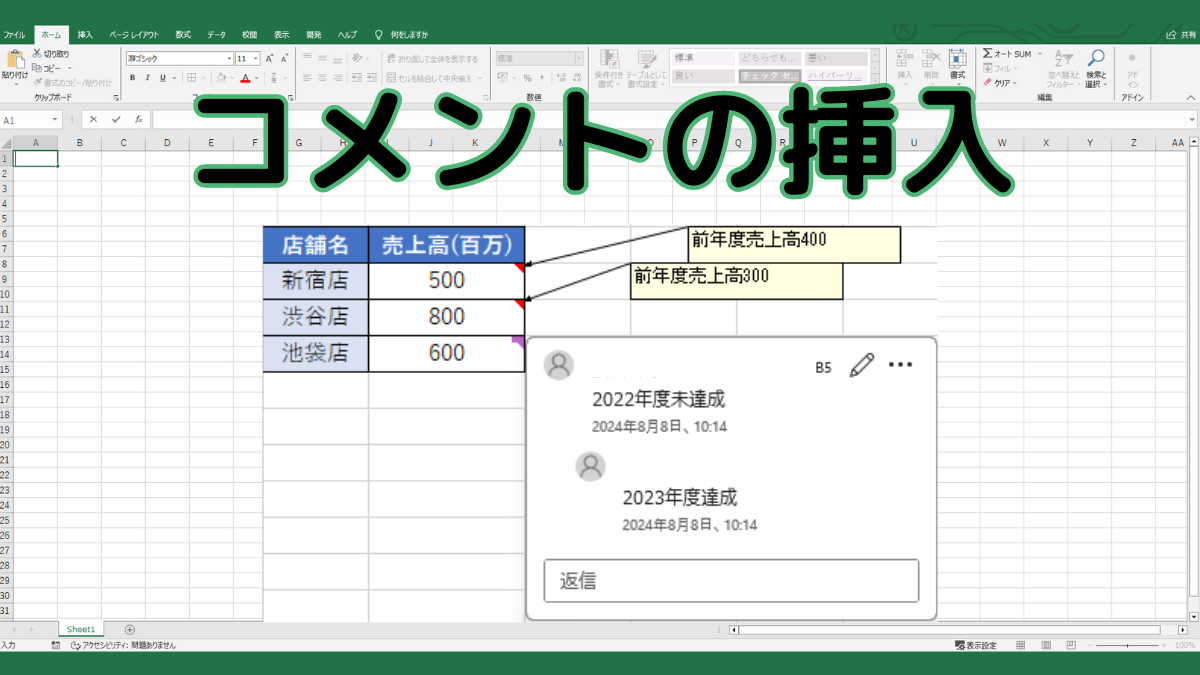
新仕様の「コメント」は、特定のセルに対して「@メンション」を飛ばし、複数人で議論を行うためのコミュニケーションツールです。チャットツールに近い設計思想で作られているため、作業画面の視認性を損なわないよう、通常時は紫色のインジケーター(小さな三角マーク)のみが表示され、ホバー時かクリック時しか開きません。つまり、エクセルコメント常に表示できない理由は、機能の不具合ではなく「常に展開したまま固定する仕様そのものが廃止された」点にあります。
一方、かつての黄色い枠線で自由な位置に配置し、常に画面上に固定できた機能は「メモ(Notes)」という名称に改称されて引き継がれました。昔の感覚で「挿入」メニューから「新しいコメント」を作成してしまうと、消えない付箋としての役割を果たせず、「なぜか消えてしまう」という事態に陥ります。
【実態検証】利用者の生の声と現場目線で見えたリアル
ビジネスの現場では、この名称変更と機能分離が長年にわたり現場のストレス要因となっています。ITサポート窓口や社内ヘルプデスクには、2026年を迎えた今なお同様の問い合わせが定期的に寄せられています。SNSや各種Q&Aコミュニティにおけるエクセルコメント表示されないネットの反応をリサーチすると、実務担当者の切実な声が浮き彫りになります。
「前任者から引き継いだマクロ入りシートの注記が見えなくなり、どこに何が書かれているのか把握するのに倍の時間がかかった」「セルごとにいちいちカーソルを合わせないと内容が読めないため、印刷やPDF出力したときに指示事項が抜け落ちて上長から叱責を受けた」といった体験談は氷山の一角です。
とりわけ、昭和・平成期から長年Excelを使い込んできたベテラン層ほど、右クリックして「コメントの挿入」を選ぶ癖が染み付いています。その結果、無意識にスレッドコメントを立ち上げてしまい、「以前あったはずの『常に表示』の項目が見当たらない」「勝手に閉じてしまって使い物にならない」という戸惑いを抱える構造が定着しています。
【2026年最新】エクセルのメモ・コメントを常に固定表示させる完全手順
目的が「画面上に常時テキストを表示させて確認漏れをなくすこと」であれば、使うべき機能はコメントではなく「メモ」です。ここではエクセルメモ常に表示固定手順と、どうしてもスレッドコメントを一覧化したい場合の実践的なアプローチを整理します。
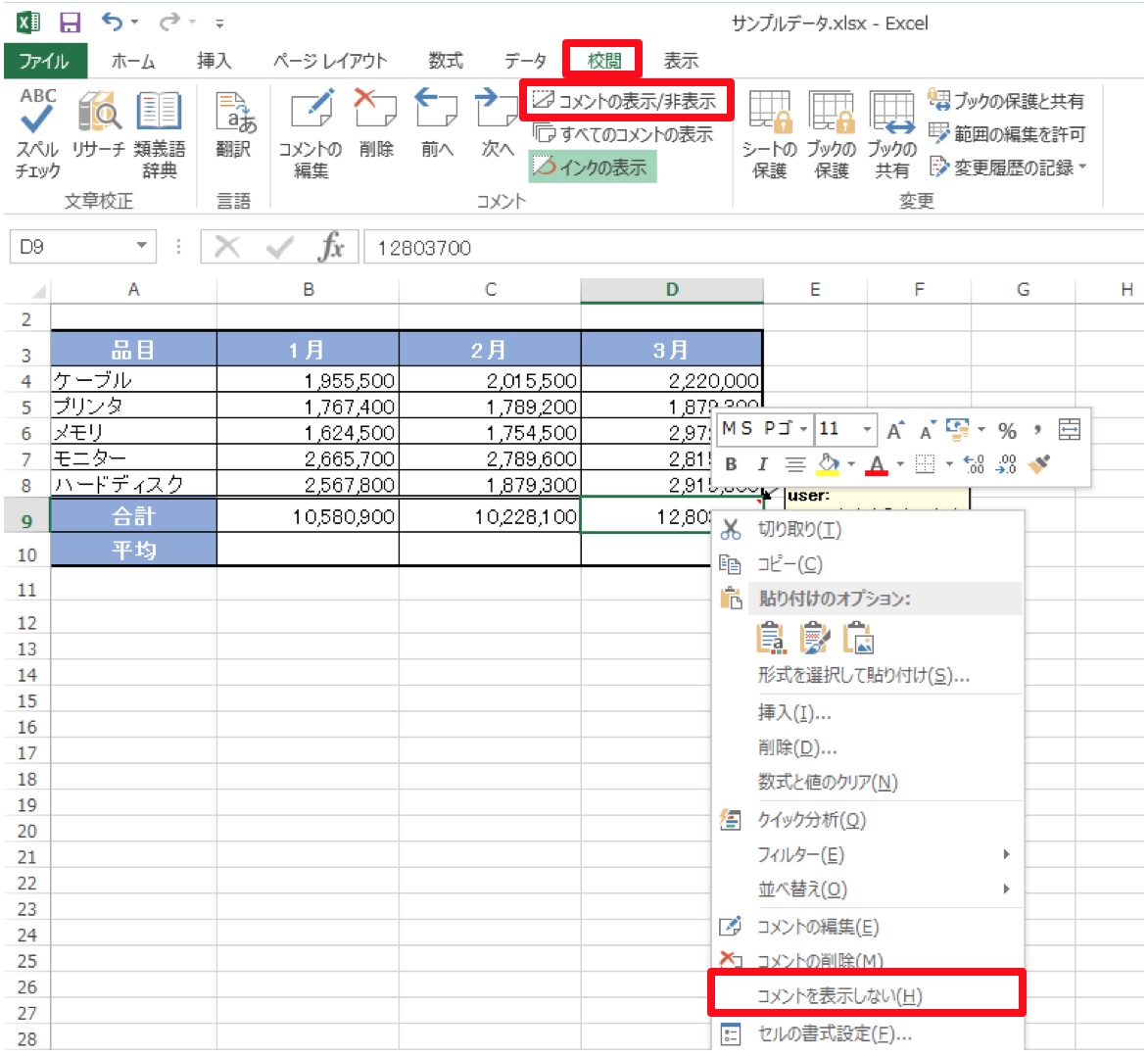
個別のセルにメモを常時固定させたい場合は、対象のセルを右クリックしてコンテキストメニューを開き、「メモの表示/非表示」を選択します。これでマウスカーソルをセルから離しても、黄色い付箋がシート上に残り続けます。解除したい場合は、もう一度同じセルを右クリックして「メモを非表示」をクリックするだけで元に戻ります。
作業速度を重視するキーボード派にとって、Excelコメント固定表示ショートカットの理解も欠かせません。新規にメモを挿入・編集する際は「Shift + F2」のショートカットが今も有効です。枠線を選択した状態で「Esc」キーを2回押せばセルの編集モードを抜けられるため、マウス操作を挟まずに注記の編集作業を素早く完結できます。
シート全体に散らばったメモを一気に確認したいときは、エクセルコメント一括表示設定が威力を発揮します。リボンの「校閲」タブを開き、「メモ」グループ内にある「すべてのメモを表示」をクリックすれば、シート内のすべてのメモが一斉に固定展開されます。作業が完了したら、同じボタンを再度押すことで非表示に戻せます。
一方、すでに同僚とスレッド形式でやり取りしている最新のコメントを常時確認したいケースもあります。その際は、校閲タブすべてのコメントの表示に相当する「コメントの表示」ボタンを活用します。これを押すことで、画面右側に専用の「コメント作業ウィンドウ」が固定表示され、誰が・いつ・どのような返信をしたのかを縦スクロールで一覧監視しながらシート編集を進めることが可能です。
徹底比較|「スレッドコメント」と「従来のメモ」の機能差一覧
チーム内の混乱を避けるためには、コメントとメモのどちらを採用すべきか、組織内で共通認識を持っておくことが不可欠です。2026年最新エクセルコメント表示機能の観点から、両者の特性と適切なユースケースを以下の表にまとめました。
| 項目 | 詳細・数値データ | 一般的な基準・相場 | 編集部の見解・評価 |
|---|---|---|---|
| シート上の常時固定表示 | メモ:可能(個別・一括対応) コメント:不可(右枠固定のみ) | 従来型Excelの標準挙動 | 入力規則や注意書きを画面に貼り付けておきたい用途には「メモ」一択。 |
| 対話・返信機能 | メモ:非対応(テキスト上書きのみ) コメント:スレッド形式で完全対応 | チャット・Slack等の返信体験 | 誰の発言かログを厳格に残す査定・決裁業務には「コメント」が適任。 |
| @メンション通知 | メモ:非対応 コメント:メール・Teams即時通知 | Microsoft 365環境で稼働 | リモートワーク時の非同期コミュニケーションを劇的に加速させる。 |
| 印刷時の紙面反映 | メモ:画面通りの位置に出力可能 コメント:シート末尾にのみ出力可能 | ページ設定依存(初期値は非表示) | 紙面で直感的に注記を確認したい図面・稟議書などはメモが優位。 |
| 書式設定の自由度 | メモ:フォント・背景色・枠線変更可 コメント:プレーンテキストのみ | 自由な強調装飾の可否 | 警告色(赤字や黄色背景)を使って注意を喚起したい現場ではメモが有利。 |
一般に知られていない盲点とネットの誤解
実務現場をさらに混乱させているのが、印刷機能とオブジェクト非表示設定にまつわるトラブルです。よくある誤解として「コメントをシート上で開いているのだから、そのまま印刷ボタンを押せば紙にも出るはずだ」という思い込みがあります。
エクセルコメント印刷で常に表示させるには、あらかじめ明確な印刷指示を設定画面に与えなければなりません。手順は以下の通りです。
- 「ページレイアウト」タブから「ページ設定」ダイアログボックスを開く。
- 「シート」タブを選択する。
- 「印刷」項目の中にある「コメントとメモ」のドロップダウンを開く。
- 「画面表示イメージ(メモのみ)」を選択してOKを押す。
ここで着目すべきは、設定名に「(メモのみ)」と明記されている点です。スレッド形式の新コメントは、どれだけ画面上で開いていても、セルの横に配置された状態のまま印刷することはできません。スレッドコメントを印刷したい場合は「シートの末尾」を選ぶしかなく、印刷結果では別紙にリスト形式で出力される仕様となっています。これを理解していないと、「指示が紙面に印刷されていない」という深刻な伝達事故につながります。
さらに、エクセルコメント消える原因と対策として見落とされがちなのが、Excel全体の表示オプションです。「ファイル」>「オプション」>「詳細設定」の中にある「表示」セクションを確認してください。「コメントとインジケーターを持つセルに対して表示」という項目で「コメントもインジケーターも表示しない」にチェックが入っていると、個別にどれだけ表示設定を行ってもすべての注記が完全に隠蔽されてしまいます。他社から受領したファイルで注記が一切見えない場合は、このシステムオプションを疑うのが鉄則です。
万が一、作業中に表示パネルが消せなくなってしまった場合は、スレッドコメント非表示戻し方として、画面右上の「コメント」ボタンをクリックするか、校閲タブ内の「コメントウィンドウを閉じる」を選択することで、元の広々とした作業領域を取り戻すことができます。
【プロの結論】チーム協調と個人作業を分断させない「コミュニケーション設計」
ツールの仕様変更に対して「昔のほうが使いやすかった」と不満を漏らすのは容易です。しかし、組織論や情報設計の視点から紐解くと、Microsoftがこの分離を実行した背景には、現代の業務における「心理的バウンダリー(境界線)」の確立という高度な狙いがあります。
従来のメモ機能は、自由度が高すぎるあまり「誰がいつ書いたかわからない指示」「勝手に書き換えられた数値の理由」がシート上に散乱し、共同編集の現場で無用な猜疑心や確認コストを生み出していました。現在のスレッドコメントは、発言者とタイムスタンプを強制的に紐付け、議論の「解決(Resolve)」ステータスを持たせることで、タスクの完了を可視化する役割を担っています。
業務効率を最大化するために、チーム内で以下の基準を明確に線引きして運用することをおすすめします。
【プロの結論】おすすめできる人・慎重になるべき人の判断基準
新コメント(スレッド形式)を使うべきケース:
- 複数人で同一ブックを同時編集している環境:「この数式の根拠を教えてほしい」「数値を更新しました」といった対話ログをリアルタイムで残す必要がある場合に最適です。
- 修正履歴と責任の所在を明確にしたい場合:勝手な編集を防ぎ、レビュアーと作業者の間で合意形成を取りながら進める決裁・監査業務に向いています。
従来のメモ(常時表示固定)を使うべきケース:
- フォーマットの入力ルールを常時提示したい場合:「半角英数で入力」「税抜金額を記載」など、作業者が迷わないための固定看板としてセル脇に常駐させたい現場に最適です。
- 帳票をそのまま紙やPDFで出力して運用する場合:現場の点検表や見積書の控えなど、セルの位置と補足テキストを視覚的に結びつけたままアウトプットしたい業務に向いています。
この2軸を混同したまま作業を強行すると、「読まれない指示」と「埋もれる議論」が量産され、チームの生産性を著しく削ぐ結果となります。機能の違いを逆手に取り、状況に応じた使い分けを標準化することが、デジタルワークスペースにおける本質的なリスクマネジメントです。
【エクセル コメント 常に 表示】に関するよくある質問(FAQ)
Q1:Excelで「コメント」を常に表示させるボタンが見当たりません。どこにありますか?
A1:現在のExcelでは「コメント」をシート上に固定配置する機能が廃止されています。セル横にテキスト枠を常時貼り付けておきたい場合は、「コメント」ではなく「メモ」機能を使用してください。セルを右クリックして「メモの表示/非表示」を選択することで常時表示が可能です。
Q2:すでに大量に入力してしまった「コメント」を「メモ」に一括変換できますか?
A2:標準機能のワンクリックで新コメントを従来のメモへ変換するボタンは用意されていません。テキストをコピーしてメモ側に貼り直すか、VBA(マクロ)を用いて「Comment.Text」のプロパティを「CommentThreaded」から「Note」オブジェクトへ書き換えるスクリプトを実行する必要があります。
Q3:印刷プレビューで固定表示したメモが表示されないのですが、なぜですか?
A3:初期状態では印刷対象から除外されているためです。「ページレイアウト」タブの右下にある矢印をクリックして「ページ設定」を開き、「シート」タブ内の「コメントとメモ」項目で「画面表示イメージ(メモのみ)」にチェックを変更して適用してください。
まとめ:用途に応じた使い分けでエクセル作業の無駄をゼロに
エクセルでコメントが常に表示されずに消えてしまう現象は、ソフトのバグではなく、協調作業と個人作業を明確に切り分けるための進化した仕様によるものです。「画面上に貼り付けておきたい注記はメモ」「関係者と議論するためのログはコメント」という基本原則さえ押さえておけば、作業中に表示が消えて戸惑う心配は一切なくなります。
ショートカットキーやページ設定の特性を理解し、日常のワークフローに落とし込むことで、伝達ミスや無駄な手戻りは確実に排除できます。自チームの運用マニュアルを見直し、目的に合致したスマートなデータ管理を実践してください。 (出典: エクセル コメント 常に 表示(Yahoo!ニュース))
情報を整理して届けることが得意なWebディレクター。ユーザー視点に立った記事作成を目指しています。